修复老照片:AI 能修好什么,又会臆造什么
AI 老照片修复擅长修复划痕、折痕和褪色,但缺失的部分只能靠推测。如何扫描、修复、上色并检查结果。
更新于
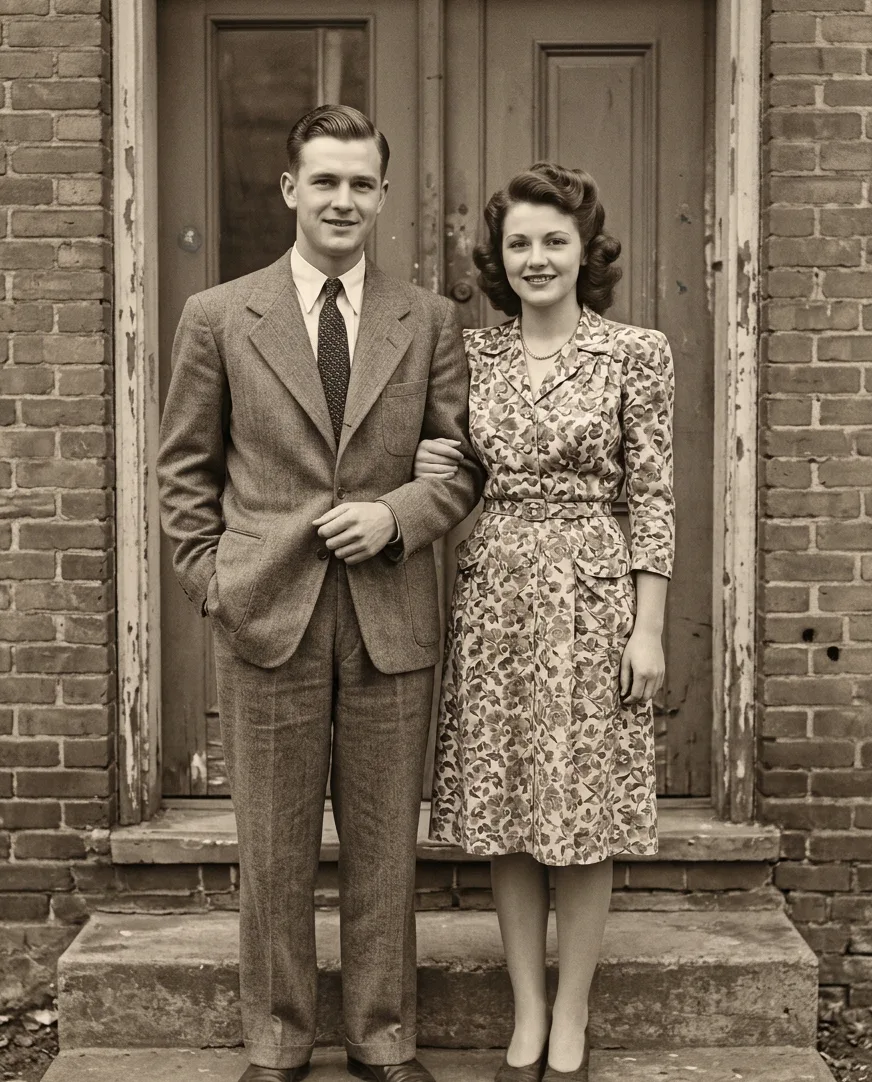
AI 老照片修复非常擅长处理一类损伤,而另一类只能靠推测。划痕、灰尘、折痕、污渍和褪色覆盖在模型仍能看见的画面上,所以修复效果很逼真。撕掉的角落和被污渍吞没的人脸已经不存在,模型只能臆造那里可能有什么。分清这两者,是判断结果是否可信的关键。
第一步:扫描好
修复只能基于你提供的内容。
- 尽量使用平板扫描仪,选择高分辨率。
- 用手机拍时,先把照片从相框玻璃中取出,平放在均匀的自然光下,正对着拍,避免反光和变形。
- 裁到照片边缘,但保留破损的边:模型需要看到它们才能修复。
第二步:修复
在老照片修复页面上传扫描件,编辑器会自动选中“修复老照片”。可以直接运行。细节框里可以写要保留的东西,例如“保持黑白”或“保留棕褐色调”。
细致修复时,Nano Banana Pro 效果最好,并且始终输出 4K。Nano Banana 2.1 更便宜,适合轻微损伤。
第三步:检查人脸
人脸是修复模型最“自由发挥”的地方。原图清晰时会很忠实;原图很模糊或损坏时,锐化可能让人看起来略有不同:眼睛稍大、下颌更利落。用滑块对比眼睛、嘴巴和发际线。如果人脸走样,再运行一次并写上“人脸保持原样,只去除损伤”。
第四步:单独上色
上色是第二次修图。用“黑白上色”继续修改修复后的版本。模型会为皮肤、天空、植物和衣物选择合理的颜色,但它无法知道裙子是蓝色、汽车是绿色。如果你知道,请在细节框里写明。
把修复和上色写在同一条指令里,两者效果往往都会打折扣,也更难判断问题出在哪一步。
保留原件
修复后的照片是一种解读,上色版本更是如此。作为家庭记录,请把原始扫描件和修复版放在一起保存,分享上色版本时注明是上色的。只修复你有权编辑的照片;陌生人的档案照片可能仍受他人版权保护。
用你自己的照片试一试
上传照片,写下要改的地方,对比前后效果。新账户可免费完成第一次修图。