换背景不一定要抠图:两种方法怎么选
更换照片背景有两种方法:抠图到透明背景,或让 AI 重绘场景和光线。本文说明各自适合的情况。
更新于
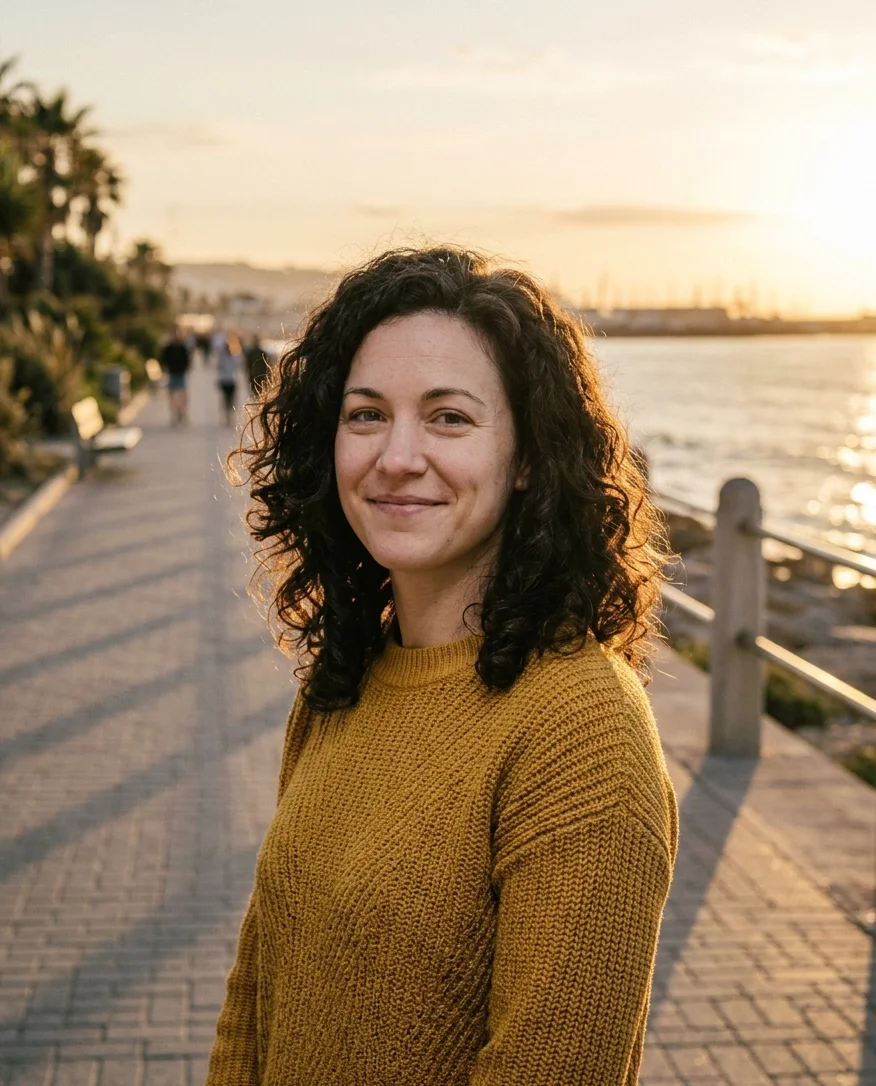
更换照片背景有两种方法,适合不同的需求。抠图会把主体分离出来,其余部分变成透明,你可以自己把它放到任何颜色或版式上。背景编辑保持照片完整,让图像模型重绘主体身后的场景,包括照在主体上的光线。本文说明如何在两者之间选择。
抠图:像素不变,光线也不变
抠图模式使用专门的分割模型。它从不重绘主体:保留下来的像素就是你上传的像素,结果是与上传尺寸相同的透明背景 PNG。
以下情况适合抠图:
- 电商平台要求纯白或透明背景;
- 你要在设计工具里排版,需要完全掌控;
- 主体必须和拍摄时完全一致,例如带有细小文字的产品。
抠图无法改变光线。暖色灯光下拍的主体,放到冷蓝色背景上仍带着暖色,地面上也没有阴影。这种不协调正是很多贴图背景显得假的原因。
背景编辑:新场景,光线随之匹配
更换照片背景页面使用“更换背景”快捷修图。描述新地点,例如“晴朗早晨的安静咖啡馆露台”,模型会同时重绘场景和主体周围的光线。阴影方向正确,新场景的色调延伸到主体边缘,衔接柔和而不是生硬的轮廓。
以下情况适合背景编辑:
- 照片应该看起来像是在别处拍的;
- 你想要有氛围的场景,而不是空白背景;
- 没有时间手工合成。
代价是主体也是重绘画面的一部分。指令会要求模型保持主体不变,通常也能做到,但细节可能略有变化。请务必用滑块对比。
写好背景描述
好的描述包含三点:地点、时间和光线。
- 弱:“海滩”。强:“午后阳光下安静的沙滩,柔光从左侧照来”。
- 弱:“办公室”。强:“明亮的现代办公室,大窗户和绿植,自然光”。
- 弱:“白色”。强:“无缝纯白影棚背景,地面有柔和阴影”。
新场景要符合照片本身。正午顶光拍摄的人像放到夜晚街道上会不自然;选择光线大致相符的场景,或者要求光线一起改变。
一条简单的经验
如果背景之后还要设计,就抠图。如果照片只是该换个地方,就编辑。拿不准时先试编辑:每个结果都能在同一个编辑器里继续修改,之后仍然可以再抠图。
用你自己的照片试一试
上传照片,写下要改的地方,对比前后效果。新账户可免费完成第一次修图。